Приложение «Сбербанк Онлайн» периодически исчезает из российского App Store — и каждый раз это становится проблемой для миллионов пользователей iPhone. В этой статье — все актуальные и безопасные способы установить Сбербанк на айфон в 2026 году: от веб-приложения за две минуты до установки через компьютер.
Важно: не устанавливайте приложение по ссылкам из мессенджеров и от незнакомых людей. Мошенники активно используют тему «помогу установить Сбербанк» для кражи данных.
Быстрый выбор способа
| Способ | Нужен компьютер | Нужен прошлый Apple ID | Время |
|---|---|---|---|
| Веб-приложение (Safari) | ❌ | ❌ | 2 минуты |
| Официальная утилита Сбера | ✅ Windows/Mac | ✅ | 10–15 минут |
| iMazing (из истории) | ✅ Windows/Mac | ✅ | 15–20 минут |
| iMazing + iPhone друга | ✅ Windows/Mac | ❌ | 20–30 минут |
| Отделение Сбербанка | ❌ | ❌ | Нужно приехать |
Для большинства пользователей достаточно способа 1 — веб-приложение работает с полным функционалом, без компьютера и без App Store.
Текущая ситуация: есть ли Сбербанк в App Store?
Приложение «Сбербанк Онлайн» было удалено из российского App Store в 2022 году. С тех пор Сбер несколько раз пытался вернуться: в декабре 2025 года в App Store появилось приложение «Финансы Онлайн» — и было удалено 12 декабря, через четыре дня после появления. Поэтому рассчитывать на обычный поиск в App Store не стоит: приложение исчезает без предупреждения.
Что делать, если Сбербанк снова появился в App Store?
Следите за официальными каналами Сбербанка в Telegram и ВКонтакте. Когда приложение появляется, банк сразу публикует прямую ссылку. Скачивайте немедленно — история показывает, что окно доступности длится от нескольких часов до нескольких дней.
Ссылка на App Store от банка выглядит так: apps.apple.com/app/... — любой другой домен должен вас насторожить.
Способ 1. Веб-приложение — без компьютера, прямо сейчас
Подходит всем. Не требует компьютера, дополнительного ПО или посещения банка.
Сбер сделал полноценную веб-версию на online.sberbank.ru, которую можно добавить на экран «Домой» — она открывается как обычное приложение, занимает весь экран и поддерживает вход по Face ID. Это самый простой способ скачать Сбербанк Онлайн на айфон сегодня.
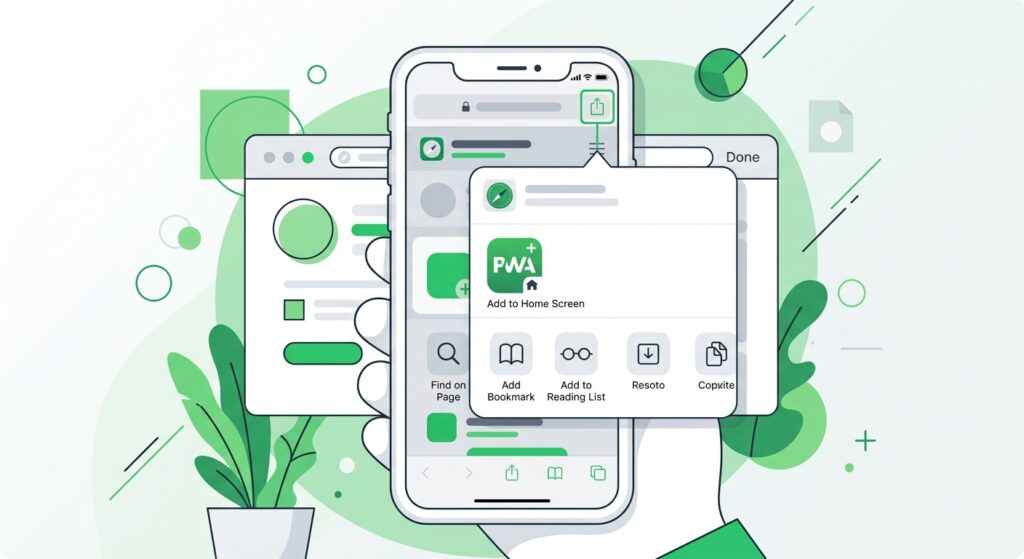
Пошаговая инструкция:
- Откройте Safari и перейдите на gosuslugi.ru/crt — скачайте и установите сертификаты Минцифры (российские CA). Без этого Safari может заблокировать online.sberbank.ru
- Перейдите на online.sberbank.ru и войдите в личный кабинет
- После входа нажмите кнопку «Поделиться» (квадрат со стрелкой вверх) — она находится в нижней панели Safari
- Прокрутите список действий вниз и выберите «На экран Домой»
- Подтвердите — нажмите «Добавить» в правом верхнем углу
На экране появится иконка Сбербанка. При следующем входе веб-приложение откроется на весь экран без адресной строки — как нативное приложение.
Совет для iOS 15–16: кнопка «Поделиться» находится внизу по центру экрана — это та же иконка с квадратом и стрелкой.
iOS 17 и новее: Apple добавила поддержку push-уведомлений для веб-приложений. Если Сбербанк запросит разрешение — разрешите, и вы будете получать уведомления об операциях прямо на экран блокировки.
Что работает в веб-версии:
- Переводы и платежи (СБП, по номеру карты)
- Баланс карт и счетов
- История операций
- Оплата QR-кодом
- Вклады, кредиты, инвестиции
Что недоступно в веб-версии:
- Платёжная функция «Вжух» (оплата через Bluetooth Low Energy) — только в нативном приложении, и только на терминалах нового поколения Сбербанка
- Некоторые продвинутые функции СберИнвестиций
Способ 2. Официальная утилита «Верни Сбер на iPhone»
Требует: компьютер (Windows или macOS), USB-кабель, Apple ID, на котором ранее было скачано приложение.
Сбербанк выпустил собственную программу для установки приложения в обход App Store. Это официальный способ — рекомендованный самим банком.
Главное ограничение: утилита работает только если вы когда-либо скачивали «Сбербанк Онлайн» через тот же Apple ID. Если скачивания не было — используйте способ 4 (отделение банка).
- Перейдите на sberbank.ru → раздел «Мобильное приложение» → «Инструкция для iPhone»
- Скачайте утилиту «Верни Сбер на iPhone» для Windows или macOS
- Подключите iPhone к компьютеру кабелем USB
- На iPhone нажмите «Доверять» при запросе доверия к компьютеру
- Запустите утилиту на компьютере
- Войдите в Apple ID, на котором ранее было приложение
- Следуйте инструкциям — приложение установится автоматически
Если компьютер не видит iPhone: установите iTunes (Windows) или Apple Mobile Device Support. Без этих компонентов утилита не обнаружит устройство.
Способ 3. iMazing — если было на прошлом iPhone или у друга
Требует: компьютер (Windows или macOS), USB-кабель.
iMazing — сторонняя программа для управления iPhone с компьютера. Её бесплатной версии достаточно для установки приложений. Скачайте на imazing.com.
Если Сбербанк был на вашем Apple ID
Подходит, если вы раньше скачивали приложение — даже на другой iPhone.
- Скачайте и установите iMazing на компьютер (бесплатно)
- Подключите iPhone кабелем, подтвердите доверие на экране
- В iMazing перейдите в раздел «Приложения» (Apps)
- Найдите «Сбербанк Онлайн» в списке ваших покупок
- Авторизуйтесь в Apple ID и нажмите «Установить»
Если Сбербанка никогда не было на вашем Apple ID
Можно экспортировать файл (.ipa) с iPhone человека, у которого приложение установлено.
- Подключите iPhone друга к компьютеру с iMazing
- Перейдите в «Приложения», найдите «Сбербанк Онлайн»
- Нажмите «Экспортировать IPA» — сохраните файл на компьютер
- Подключите ваш iPhone к тому же компьютеру
- В iMazing выберите «Установить IPA» и укажите сохранённый файл
Данные Apple ID друга при этом не копируются — только файл приложения. Приложение после установки работает в штатном режиме.
Важно: автоматических обновлений не будет. Для обновления нужно повторить процесс с новой версией IPA.
Способ 4. Установка в отделении Сбербанка
Требует: iPhone, паспорт и карта/договор Сбербанка. Подходит всем клиентам банка.
Это самый надёжный способ, если ни один из предыдущих не подошёл. Сотрудники банка устанавливают приложение бесплатно — с корпоративного аккаунта Сбербанка.
Что взять с собой:
- iPhone
- Паспорт
- Карта Сбербанка (или договор об обслуживании)
Практические советы: работают все отделения, не только крупные — но уточните по телефону. Запись не нужна, но в час пик (обеденный перерыв, вечер пятницы) может быть очередь на 20–30 минут. После установки сотрудник поможет с первичной настройкой и входом в аккаунт.
Что делать при смене iPhone?
Это частый сценарий: купили новый айфон, перенесли данные через iCloud или кабель — и Сбербанк либо не перенёсся, либо просит повторную установку.
Если использовали iCloud-перенос: нативное приложение (установленное через iMazing или утилиту Сбера) обычно переносится вместе с остальными приложениями. Если не перенеслось — повторите установку тем же способом.
Если начинаете с нуля на новом iPhone: используйте способ 1 (веб-приложение) — это самый быстрый старт. Или обратитесь в отделение.
Веб-приложение при смене iPhone нужно добавить на экран заново — это займёт 2 минуты по инструкции из способа 1.
Безопасность: чего нельзя делать
Когда приложение исчезает из App Store, активизируются мошенники. Правила простые:
- Никогда не устанавливайте Сбербанк по ссылке из мессенджера — даже если её прислал «знакомый» или «сотрудник банка»
- Не доверяйте установку незнакомым людям — «мастера по установке» на Авито и в соцсетях часто ставят версию приложения с вшитым трояном
- Проверяйте официальный сайт: актуальные способы — только на sberbank.ru
- Не скачивайте IPA-файлы с незнакомых сайтов — файл может содержать вредоносный код
- Сохраните эту статью в закладки — приложение могут снова удалить, пошаговые инструкции пригодятся
Итог: какой способ выбрать?
- Первый раз на iPhone, нет компьютера → Способ 1 (веб-приложение) — 2 минуты
- Новый iPhone, нет истории скачивания → Способ 4 (отделение банка)
- Был на прошлом iPhone, есть компьютер → Способ 2 (утилита Сбера) или Способ 3 (iMazing)
- Нет истории, есть компьютер и друг со Сбербанком → Способ 3 (iMazing + IPA друга)
- Хотите надёжно и без технических сложностей → Способ 4 (отделение банка)
Часто задаваемые вопросы
Как скачать Сбербанк Онлайн на айфон бесплатно?
Все описанные способы бесплатны. Веб-приложение добавляется через Safari без каких-либо платежей. iMazing также доступен в бесплатной версии — для установки приложений этого достаточно.
Работает ли Face ID в веб-версии Сбербанка?
Да. После добавления на экран «Домой» можно настроить вход по Face ID в настройках веб-приложения. Биометрические данные хранятся только на устройстве — Сбербанк к ним не имеет доступа.
Будут ли push-уведомления в веб-приложении?
На iOS 17 и новее — да, если разрешить уведомления при первом входе. На iOS 15–16 push-уведомления в веб-приложении недоступны, операции приходят по SMS.
Какая версия iOS нужна для веб-приложения Сбербанка?
iOS 15.1 и новее — для полноценной работы с Face ID и WebAuthn-авторизацией. На iOS 14 добавление на экран «Домой» технически работает, но быстрый вход по Face ID будет недоступен.
Нужно ли удалять старый Сбербанк перед переустановкой?
Нет. Если приложение уже установлено, просто обновите его тем же способом, которым устанавливали изначально.
Потеряю ли я данные при переустановке?
Нет. Все данные хранятся на серверах Сбербанка. При входе в аккаунт история и настройки сохраняются.
Будет ли работать Сбербанк после обновления iOS?
Да. Веб-приложение не зависит от версии iOS. При iMazing-установке обновления iOS также не влияют на работу приложения.
Читайте также
- Как проверить iPhone по IMEI перед покупкой
- iPhone в рассрочку в России: где выгоднее
- Trade-in iPhone: как работает и где лучше сдать
Партнёрский материал
🛒 Купить на Joom
Широкий выбор аксессуаров и техники Apple по выгодным ценам — доставка по всей России